
Tecnologia · Computer · Windows
Tempo di lettura stimato: 9 minuti
Come aggiornare Windows 10 per passare a Windows 11: guida pratica e sicura
Passare da Windows 10 a Windows 11 può essere una scelta importante per mantenere il PC più aggiornato, moderno e sicuro. Prima di iniziare, però, bisogna verificare la compatibilità del computer, preparare un backup dei file importanti e scegliere il metodo di aggiornamento più adatto.
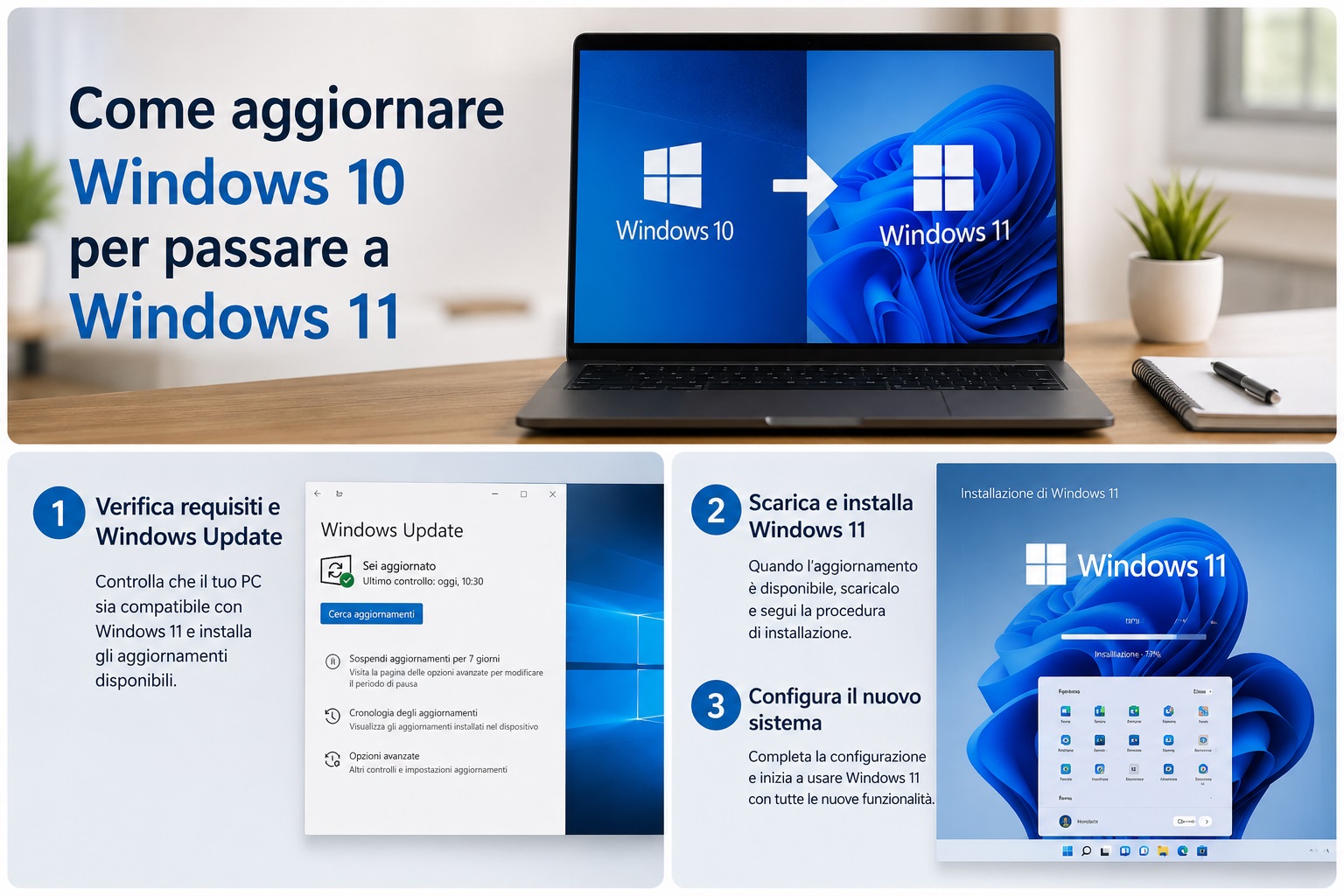
Perché passare da Windows 10 a Windows 11
Windows 11 introduce un’interfaccia più moderna, nuove funzioni di produttività, miglioramenti nella sicurezza e una gestione più recente dell’esperienza utente. Per chi usa ancora Windows 10, il passaggio diventa ancora più importante perché il supporto ufficiale di Windows 10 è terminato il 14 ottobre 2025.
Questo significa che Windows 10 può continuare a funzionare, ma non riceve più gli aggiornamenti di sicurezza gratuiti tramite Windows Update. Per un PC collegato a Internet, usato per email, navigazione, documenti, pagamenti o lavoro, restare senza aggiornamenti di sicurezza può aumentare i rischi nel tempo.
Compatibilità
Prima di aggiornare, controlla se il PC rispetta i requisiti minimi di Windows 11.
Backup
Salva sempre i file importanti prima di modificare il sistema operativo.
Installazione
Il metodo più semplice è Windows Update, se l’aggiornamento è disponibile per il tuo PC.
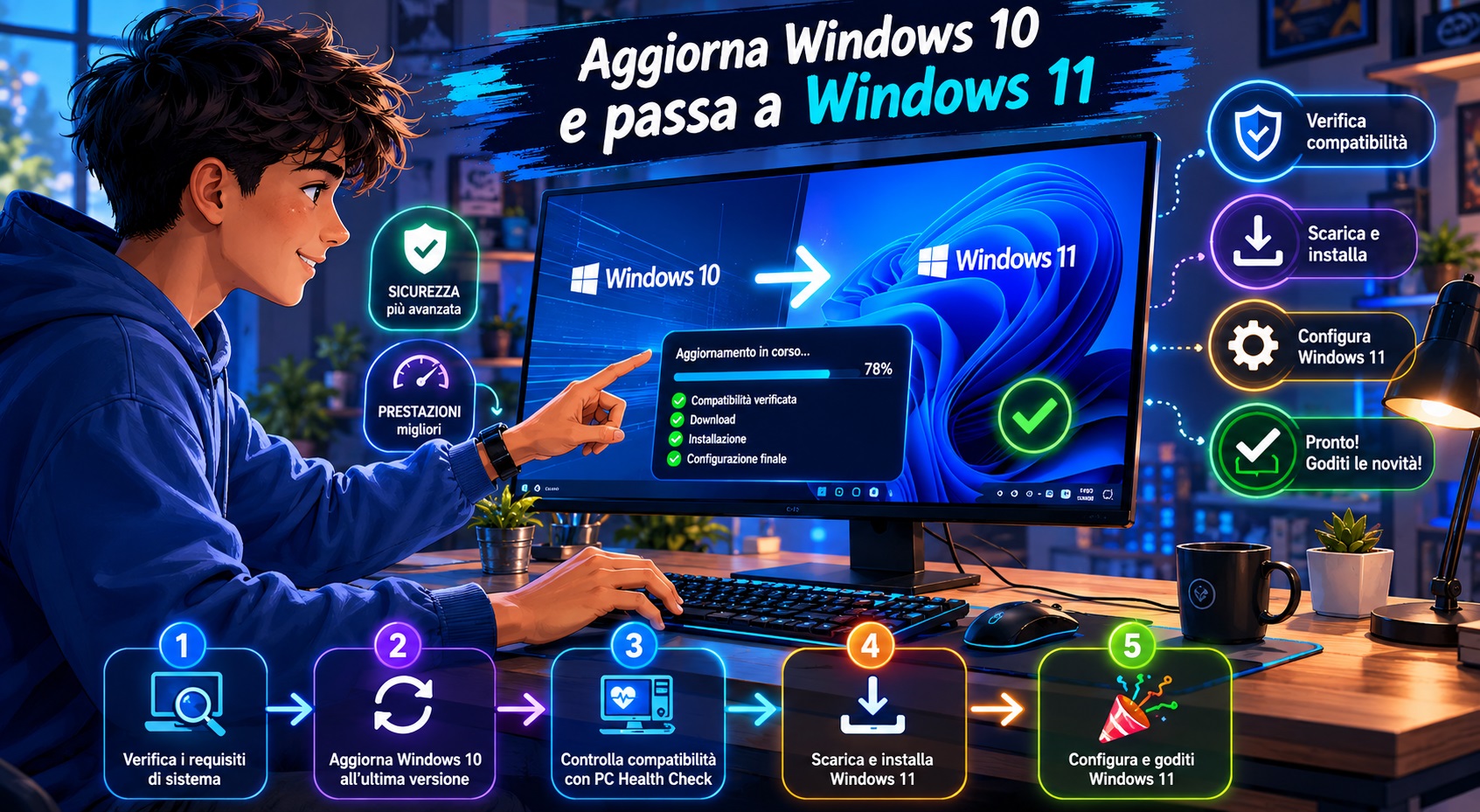
1. Controlla se il PC è compatibile con Windows 11
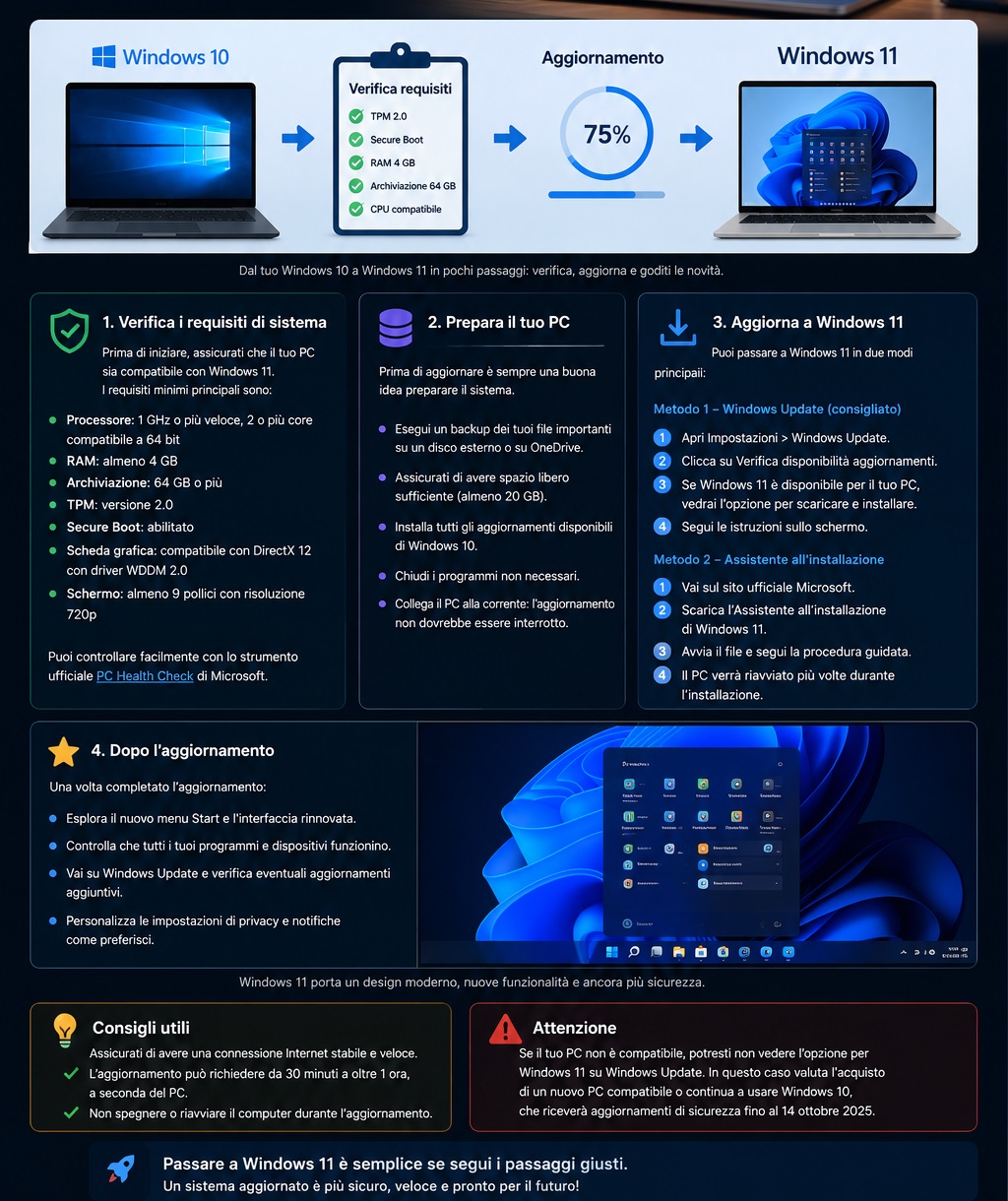
Prima di pensare all’installazione, devi capire se il computer può eseguire Windows 11. Microsoft mette a disposizione requisiti minimi specifici e strumenti per verificare la compatibilità. In generale, se il PC è abbastanza recente, ha TPM 2.0, Secure Boot e componenti supportati, è più probabile che possa ricevere l’aggiornamento.
| Elemento | Controllo |
|---|---|
| CPU | Processore compatibile. |
| RAM | Almeno 4 GB. |
| Spazio | Almeno 64 GB. |
| Sicurezza | TPM 2.0 e Secure Boot. |
Consiglio pratico: usa lo strumento ufficiale PC Health Check di Microsoft o controlla Windows Update per capire se il tuo dispositivo è pronto per Windows 11.
2. Aggiorna Windows 10 prima del passaggio
Prima di passare a Windows 11, conviene installare tutti gli aggiornamenti disponibili di Windows 10. Questo aiuta a ridurre errori durante l’aggiornamento e porta il sistema a una condizione più ordinata. Microsoft indica che, per aggiornare tramite Windows Update, il dispositivo deve eseguire Windows 10 versione 2004 o successiva.
Percorso pratico: Start → Impostazioni → Aggiornamento e sicurezza → Windows Update → Verifica disponibilità aggiornamenti.
3. Fai un backup dei file importanti
Anche se l’aggiornamento a Windows 11 di solito mantiene file e app, fare un backup è una scelta prudente. Un’interruzione di corrente, un errore del disco, un problema di compatibilità o una procedura interrotta possono creare situazioni fastidiose.
Salva documenti, foto, video, cartelle di lavoro, progetti, password importanti e file personali su un disco esterno, su un NAS oppure su un servizio cloud affidabile.
Backup minimo
Documenti, Desktop, Download importanti, immagini, video e cartelle di lavoro.
Backup consigliato
File personali, impostazioni importanti, licenze software e dati dei programmi principali.
4. Metodo consigliato: aggiornare tramite Windows Update
Il metodo più semplice e consigliato è aspettare che Windows Update mostri la disponibilità dell’aggiornamento a Windows 11. In questo modo il sistema propone l’upgrade quando il dispositivo è ritenuto pronto e compatibile.
- Apri Start.
- Vai in Impostazioni.
- Apri Aggiornamento e sicurezza.
- Entra in Windows Update.
- Clicca su Verifica disponibilità aggiornamenti.
- Se Windows 11 è disponibile, segui la procedura guidata.
5. Metodo alternativo: Assistente all’installazione di Windows 11
Se Windows Update non mostra ancora l’aggiornamento ma il PC è compatibile, puoi valutare l’Assistente all’installazione di Windows 11 dal sito ufficiale Microsoft. Questo strumento serve per avviare manualmente la procedura di aggiornamento su un PC idoneo.
Usa questa strada solo se sei sicuro della compatibilità, se hai fatto il backup e se scarichi lo strumento dal sito ufficiale Microsoft. Evita sempre download da siti non ufficiali, perché potrebbero contenere software modificato o dannoso.
6. Metodo avanzato: supporto di installazione
Microsoft offre anche la possibilità di creare un supporto di installazione per Windows 11, per esempio tramite chiavetta USB. Questo metodo è più avanzato e va usato con attenzione, soprattutto se si vuole reinstallare il sistema o intervenire su più computer.
Per un utente normale, Windows Update resta il metodo più semplice. Il supporto di installazione è più indicato per chi ha già esperienza, vuole fare un’installazione pulita o deve gestire situazioni particolari.
7. Cosa fare dopo l’aggiornamento a Windows 11
Dopo il passaggio a Windows 11, non chiudere subito tutto pensando che il lavoro sia finito. È meglio fare alcuni controlli per verificare che il sistema funzioni bene.
Controlli tecnici
- Apri Windows Update e cerca nuovi aggiornamenti.
- Controlla driver, audio, Wi-Fi, Bluetooth e stampante.
- Verifica che i programmi principali si aprano correttamente.
- Riavvia il PC se richiesto.
Controlli personali
- Controlla privacy e notifiche.
- Verifica app di avvio automatico.
- Riorganizza menu Start e barra applicazioni.
- Controlla che i tuoi file siano al loro posto.
Attenzione: non forzare Windows 11 su PC non compatibili
Se il PC non rispetta i requisiti minimi, è meglio non forzare l’installazione. Un sistema non compatibile può avere problemi di stabilità, aggiornamenti, driver o prestazioni. In questi casi conviene valutare con calma se restare temporaneamente con Windows 10, usare un altro sistema operativo o acquistare un PC più recente.
Checklist finale prima di aggiornare
Ho verificato che il PC sia compatibile con Windows 11.
Ho installato gli aggiornamenti disponibili di Windows 10.
Ho fatto un backup dei file importanti.
Ho collegato il PC alla corrente e ho una connessione stabile.
Ho chiuso i programmi non necessari.
Sono pronto ad attendere il tempo necessario senza spegnere il PC.
Collegamenti utili
Questo articolo fa parte della sezione Computer. Puoi collegarlo anche agli articoli su sicurezza, antivirus, backup, manutenzione PC e scelta di un nuovo computer.
Nota importante
Questo articolo ha finalità informative. Prima di aggiornare il sistema operativo, controlla sempre le indicazioni ufficiali Microsoft, verifica la compatibilità del PC, salva i tuoi file importanti e assicurati di avere tempo sufficiente per completare la procedura.